2.8 Diarios.
En Odoo, un diario es considerado como una carpeta donde se almacenan los asientos contables. Por lo general, para los contadores el término "diario" se usa también para referirse a los asientos, al igual que a los asientos contables se los suele conocer como apuntes contables. Y si se menciona que un "diario está mal registrado", se refiere a un asiento erróneo.
Los contadores se guían por el código que tiene el apunte contable, descargan los apuntes contables y de acuerdo al código se guían para saber de donde se creó o se originó el asiento, qué operación se realizó o a qué tipo de diario pertenece el asiento contable. Al crear un diario, se debe asignar un código corto que identifica los asientos. Este código se usa como prefijo en la numeración automática de las facturas y de los asientos.
Se puede personalizar la resecuenciación cambiando el formato o número de secuencia ya usado, recordando que los cambios no son retroactivos y que se verán a partir de los nuevos asientos creados. A veces los asientos se desordenan si el usuario edita manualmente la referencia en la primera línea, por lo que es habitual que se generen tickets de soporte para corregir la secuencia.
Creación de Diarios
Para crear diarios se deben de ingresar al módulo de Contabilidad → Configuración → Diarios.
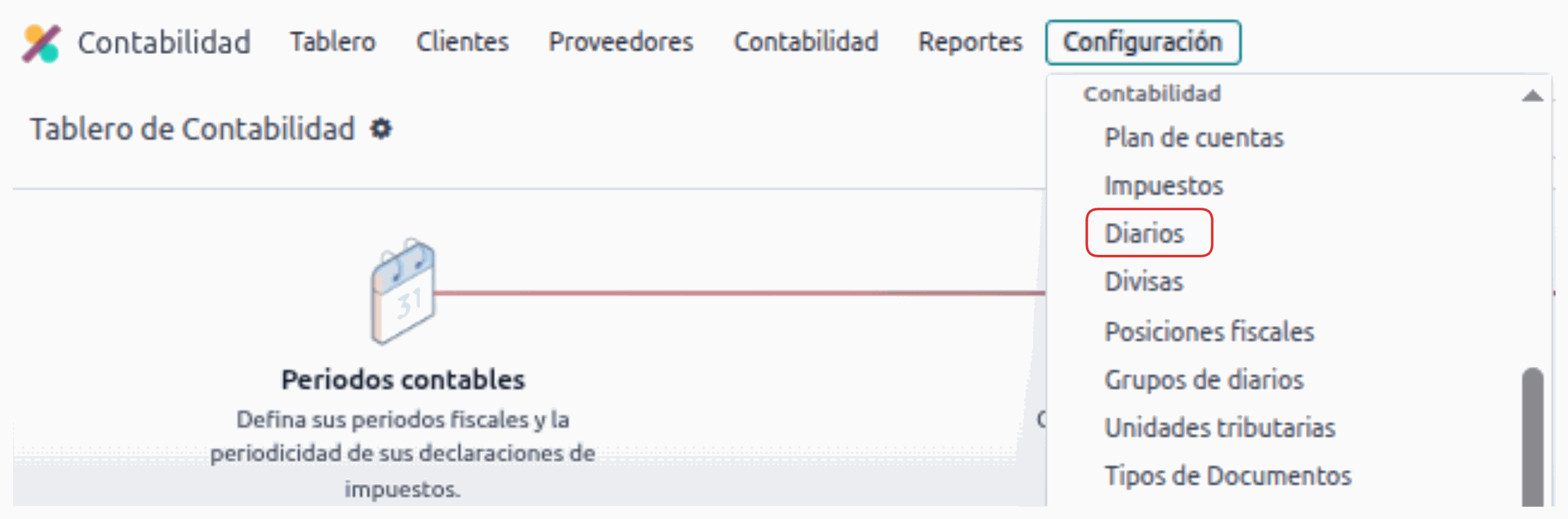
Para crear un diario se debe definir los siguientes campos
- Nombre
- Tipo (Ventas, Compras, Banco, Efectivo, Varios)
- Código corto para prefijos
- Cuentas por defecto según tipo (ventas/compras)
- Secuencia de numeración: se puede activar numeración separada para notas de crédito
Tipos de Diarios
En Odoo tenemos diferentes tipos de diario de los cuales los diarios principales son:
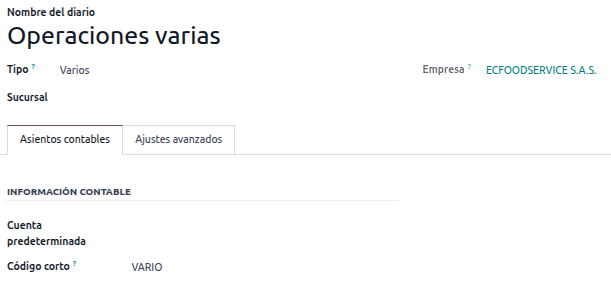
1. Diario Varios:
Este es el primer diario que se crea y el más fácil de usar, pero a su vez tiene ciertas características importantes a considerar:
- Se usa para registrar asientos manuales o de reprocesamiento, sin procesos automáticos.
- No es obligatorio asignar una cuenta por defecto, ya que la cuenta me lo va a asignar el proceso.
- Ideal para ajustes contables, correcciones manuales, conciliaciones, etc.
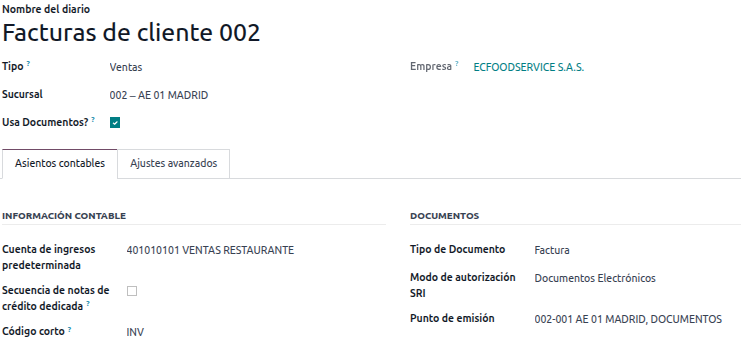
2. Diario de Ventas.
Es uno de los diarios principales más importantes debido a que registra operaciones de ventas, ya sean estas notas de crédito. Dentro de las configuraciones se requiere asignar:
- Nombre del diario: Identificación del diario contable. Ejemplo: notas de crédito, notas de débito, facturas, etc.
- Tipo: Define el uso del diario. En este caso, para "ventas", aplica a operaciones como factura, notas de crédito, retenciones, etc.
- Empresa: La compañía a la que pertenece el diario.
- Sucursal: Punto de emisión asociado. Ejemplo: 001 - 001 Sucursal A
- ¿Usa Documentos?: Indica que se manejarán documentos electrónicos validados por el SRI.
Pestaña “Asientos contable”
- Cuenta de ingresos predeterminada: Cuenta donde se registrarán las operaciones o transacciones de ventas. Ejemplo: 401010201 – Venta de bienes.
- Código corto: Identificador abreviado del diario (máx. 5 dígitos).
- Tipo de Documento: Aquí se especifica que el documento es una factura, nota de crédito, etc.
- Modo de autorización SRI: Define cómo se validará el documento. Escoger la opción: Documentos Electrónicos.
- Punto de emisión: Establece desde qué establecimiento y punto de emisión autorizado por el SRI se generará el documento electrónico. Ejemplo: 001-001 Sucursal A.
Al generar una factura, Odoo utiliza la cuenta del diario predeterminada en la línea de la factura, la que, sin embargo, puede “ser reemplazada” si el producto ya tiene una cuenta específica configurada.
3. Diario de Compras.
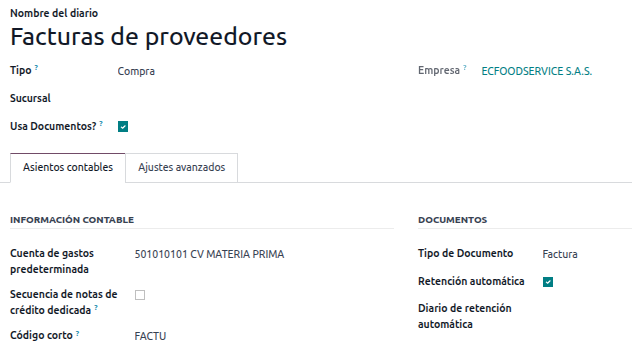
Es uno de los diarios principales más importantes debido a que se registra operaciones tales como facturas de proveedores. Dentro de las configuraciones se requiere asignar:
- Nombre del diario: Identificación del diario, es decir, como desea que se llame el diario "Nota de crédito".
- Tipo: Define el uso del diario. En este caso, "Compra", aplica a operaciones como factura de proveedor, notas de crédito, retenciones, liquidación de compra, etc.
- Empresa: La compañía a la que pertenece el diario.
- Sucursal: Punto de emisión asociado. Ejemplo: 001-002 Sucursal B
- ¿Usa Documentos?: Marca si se utilizarán documentos electrónicos autorizados por el SRI.
Pestaña “Asientos Contable”:
- Cuenta de gastos predeterminada: Cuenta donde se registrarán las devoluciones o descuentos en compras. Ejemplo: 501010101 – Costos de Ventas.
- Secuencia de notas de crédito dedicada: Si se activa, el diario usará una secuencia propia para numerar los documentos.
- Código corto: Abreviatura usada internamente para identificar el diario (máx. 5 dígitos).
- Tipo de Documento: Aquí se especifica que el documento es una factura, nota de crédito, etc.
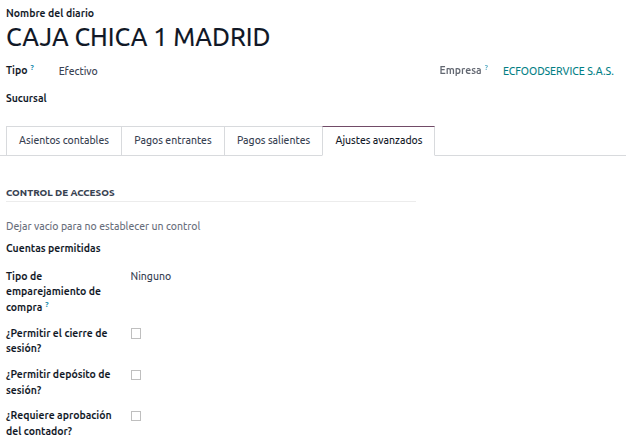
4. Diario de Banco y de Efectivo
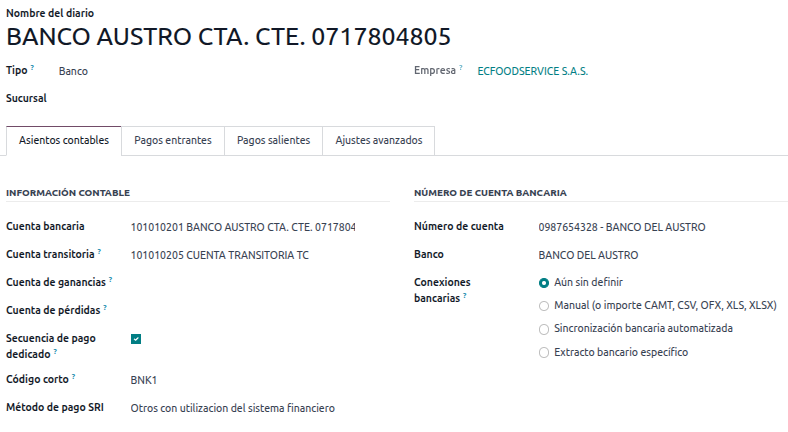
Estos diarios son utilizados para registrar movimientos desde cuentas de banco o caja.
- Aquí se requiere asignar:
- Cuenta bancaria o de caja, que se usara para registrar operaciones del banco
- Códigos cortos, se usará para la numeración o secuencia de los asientos.
- Cuentas de pérdidas y ganancias para variaciones al conciliar
- Permite configurar métodos de pago entrantes y salientes, y sincronización bancaria
A diferencia de otros diarios más simples, el diario de Efectivo y Banco implica una configuración más detallada, especialmente por las operaciones de conciliación y control de pagos. Este tema se desarrolla ampliamente en el documento 2.8.1 & 2.8.2, donde se explican sus particularidades y ajustes requeridos.
5. Diario de valuación de inventario
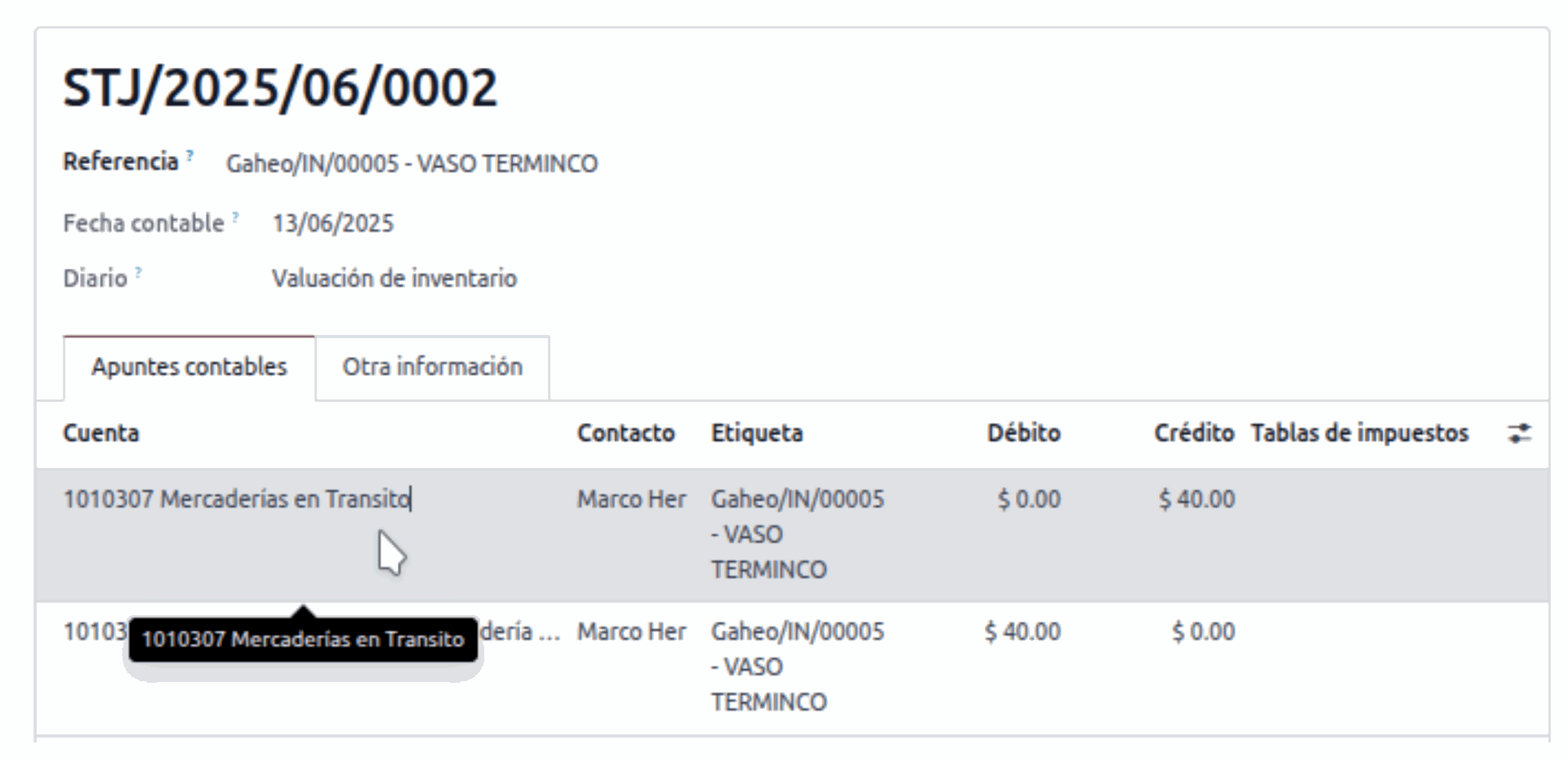
Diario generado automáticamente, en el cual debemos de tener en cuenta lo siguiente:
- Este diario en automático genera asientos con prefijo “STJ/2024/10/0004…” cuando se realizan movimientos de inventarios.
- Se usa en procesos de valuación de inventario, sin requerir una intervención manual.
Integración con documentos tributarios en Ecuador (ajustes personalizados por Gaheos)
-
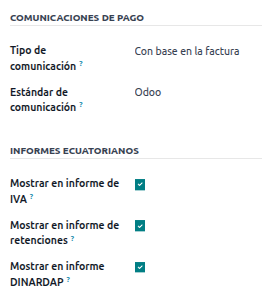
Se habilitan las siguientes opciones en la pestaña "Ajustes Avanzados" para mostrar en informes:
- IVA
- Retenciones
- DINARDAP configuración de puntos de emisión y tipos de documentos: facturas, retenciones, notas de crédito, etc.
Cuando el cliente emite una retención (no nosotros), el sistema ajusta el tipo de documento y elimina el punto de emisión por defecto.